Легкий старт
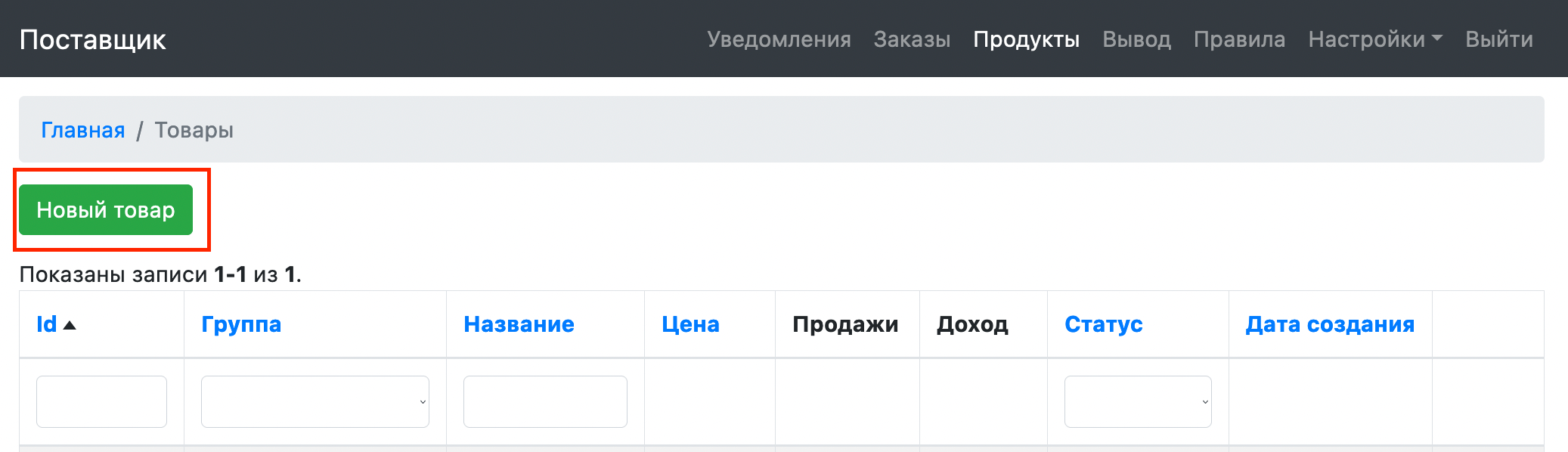
1) Для того, чтобы создать новую позицию необходимо в шапке профиля выбрать "Продукты";

2) Нажать на "Новый товар"
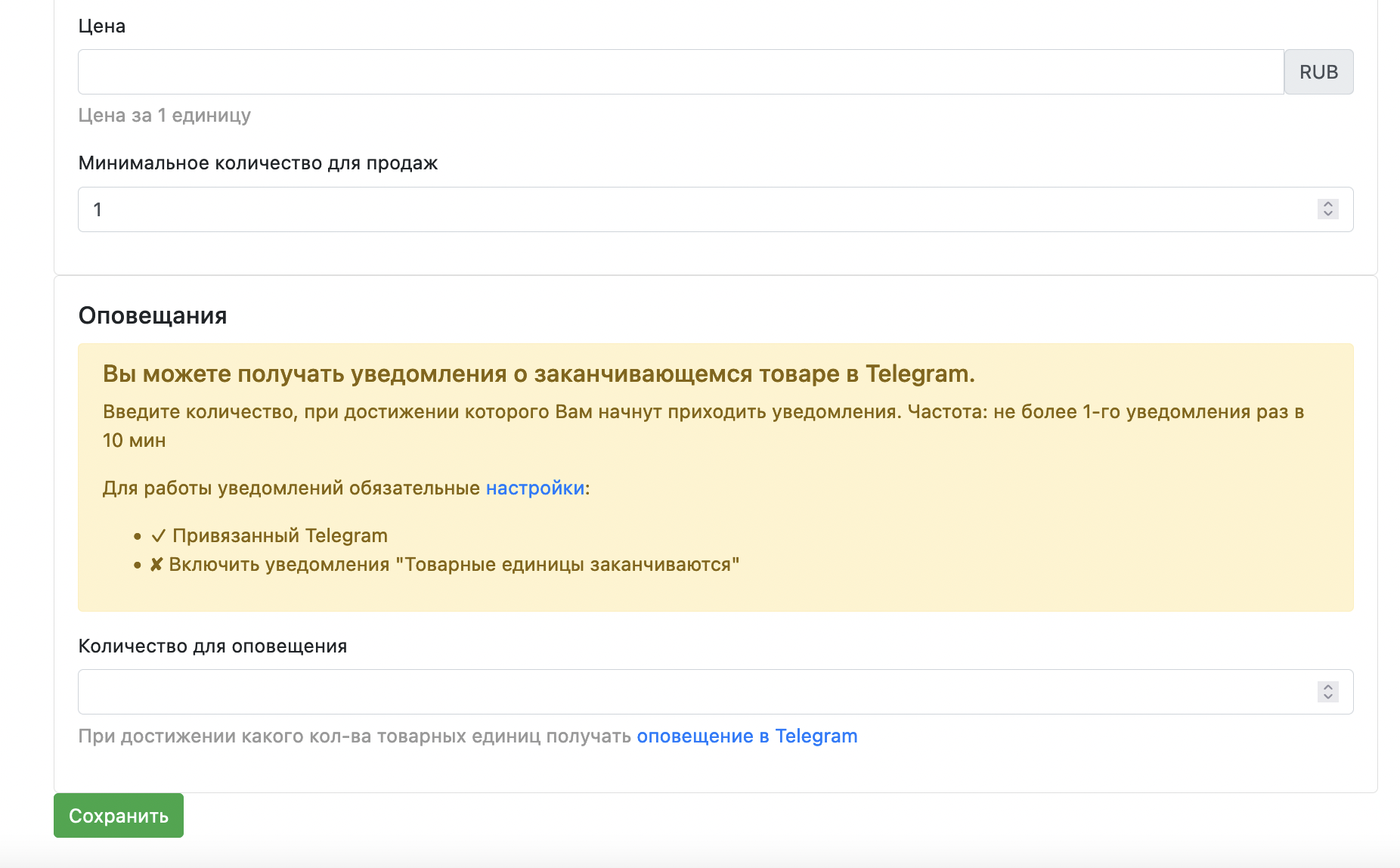
3) Далее заполнить в соответствии с тем, что у Вас за товар.
Внимательно перепроверять все после заполнения, чтобы потом не исправлять по 10 раз.
PS. Прошу обратить внимание на несколько моментов из-за которых позиция может попросту выдать ошибку при нажатии на кнопку сохранить:
- Если указываете эмодзи, то у нас на платформе не все они поддерживаются корректно, поэтому их лучше в целом на начальном этапе убрать.
- Цена должна быть строго с точкой, ни в коем случае не с запятой!
Пример: 15.8 - Минимальное количество для продаж, поясню более подробно, что это.
При покупке у клиента есть выбор, купить 1, 2, 3 и более штук, при указании в строке, к примеру 100, клиент сможет совершить покупку только от 100 шт.
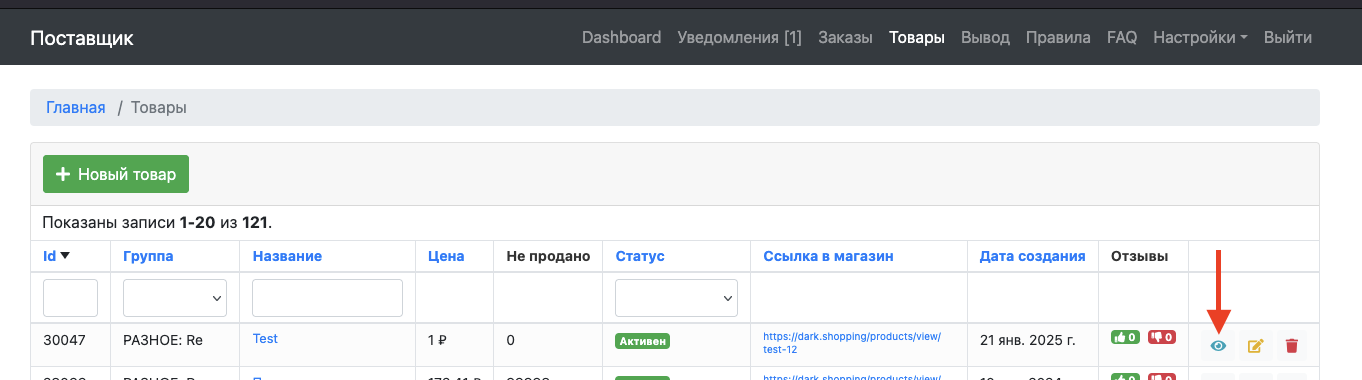
1) Справа от товара расположен "Глаз", на который необходимо нажать;
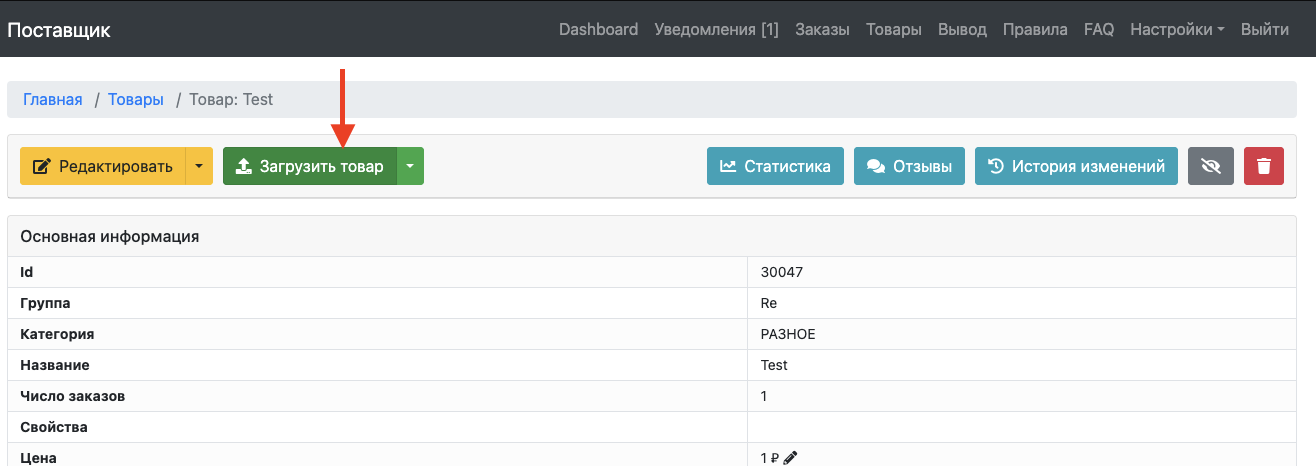
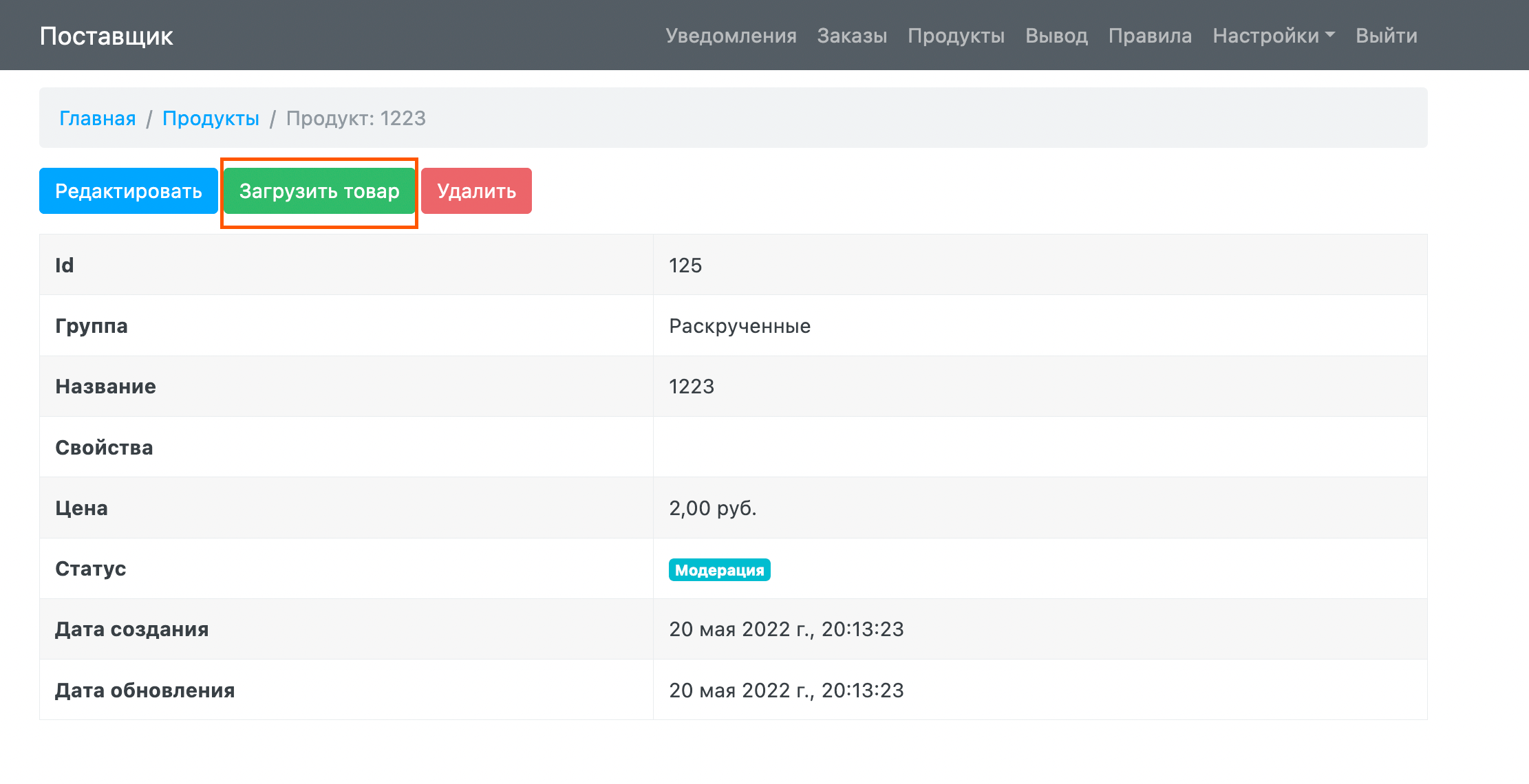
2) Далее в появившемся окне выбрать "Загрузить товар";
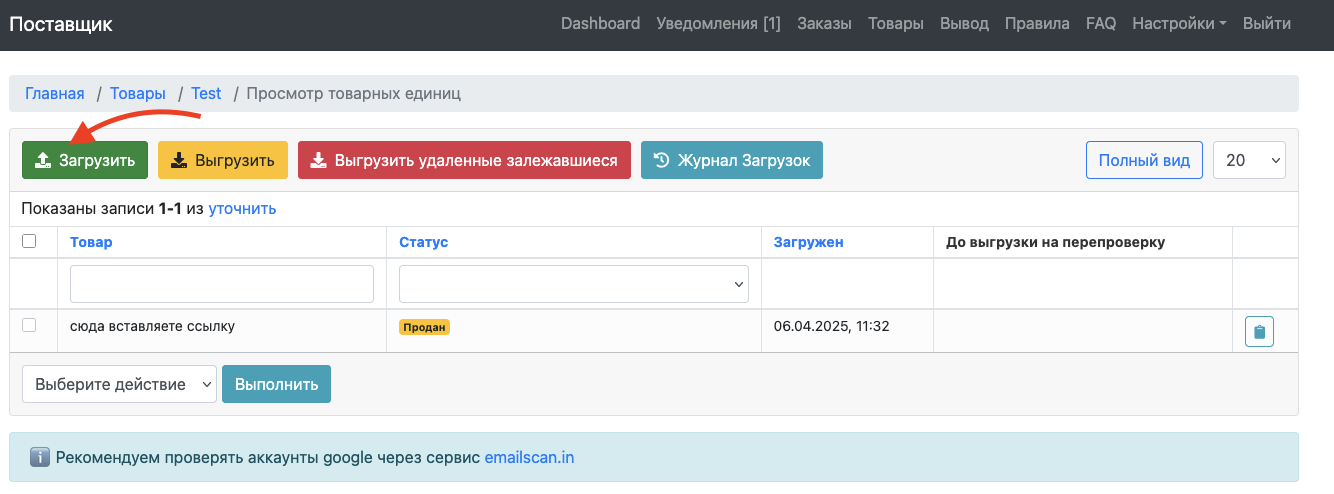
3) Далее выбрать "Загрузить";
4) На данном этапе Вам необходимо определиться с выбором загрузки.
Существует 3 способа:
- Загрузка через файл (от 2500 единиц) (загрузка осуществляется спустя небольшой промежуток времени)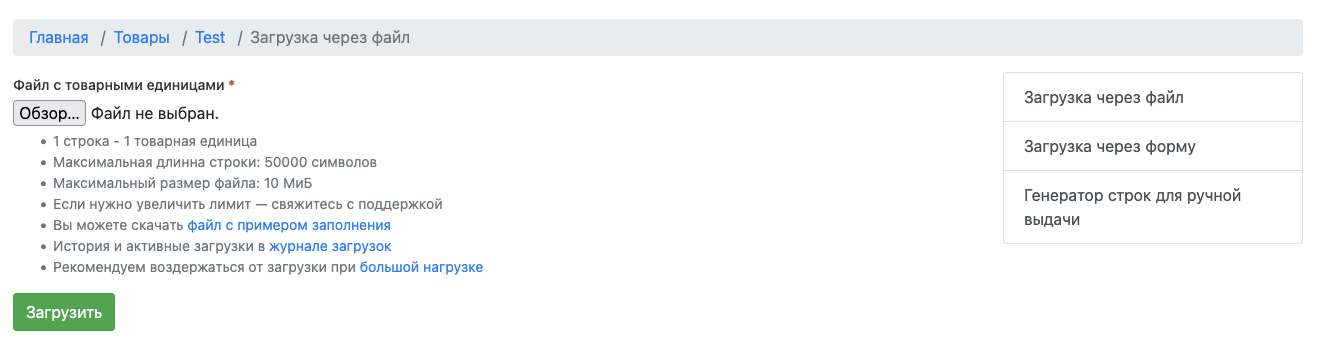
- Загрузка через форму (до 2500 единиц)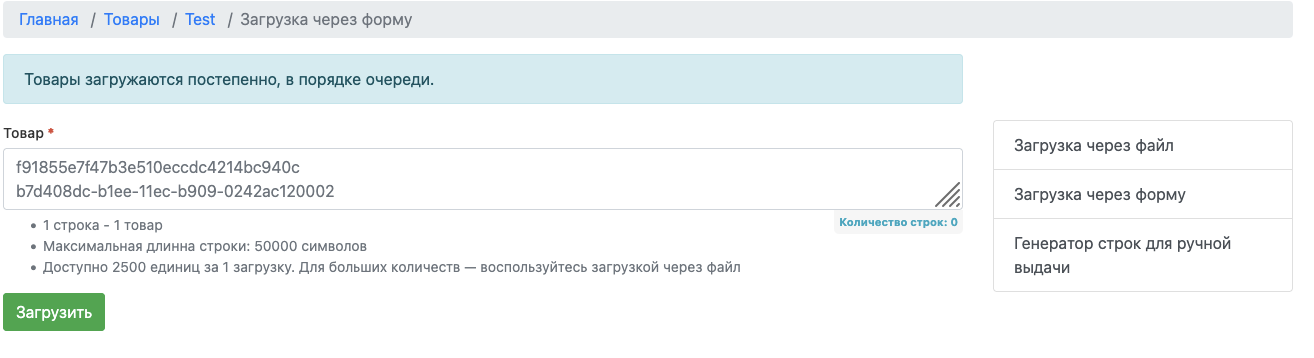
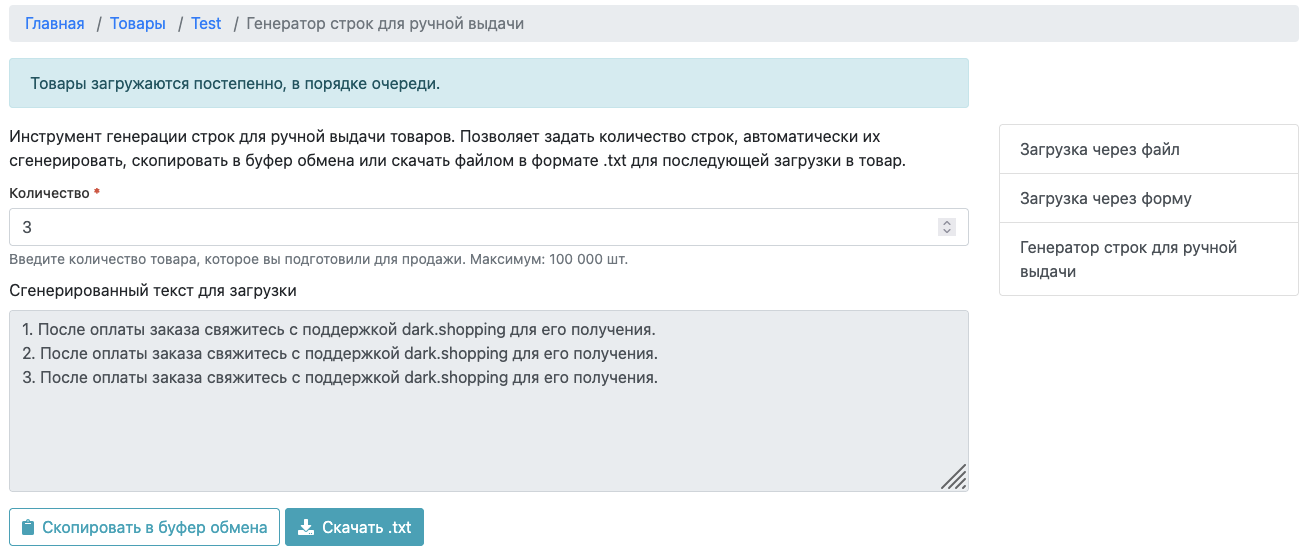
- Генератор строк для ручной выдачи.
Генератор строк для ручной выдачи необходим для товара с проставленным фильтром "Ручная выдача"
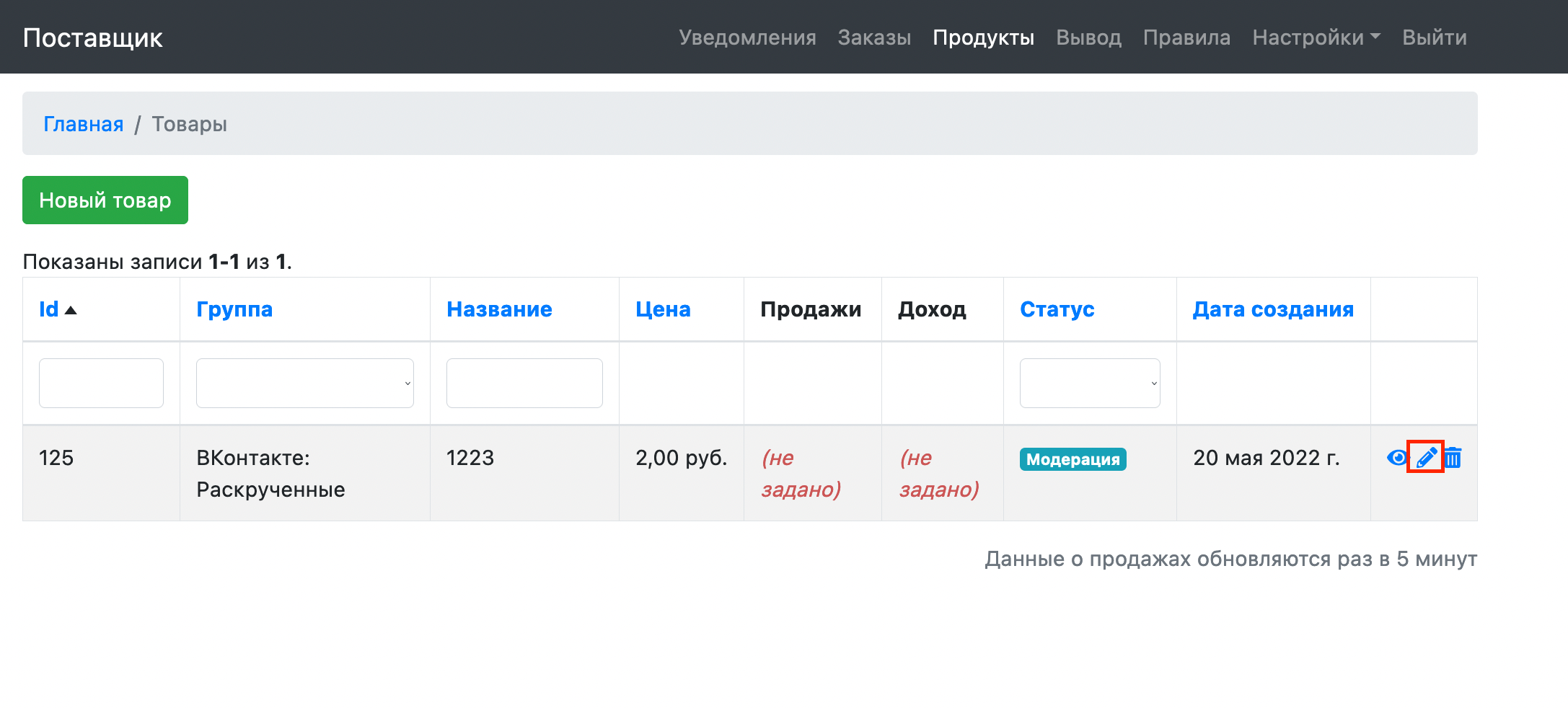
Справа в строке товара расположен "Карандаш", на который необходимо нажать и внести изменения по цене, названию, описанию.
Массовая выгрузка
Процедура похожа на загрузку
1) Справа от товара расположен "Глаз", на который необходимо нажать;
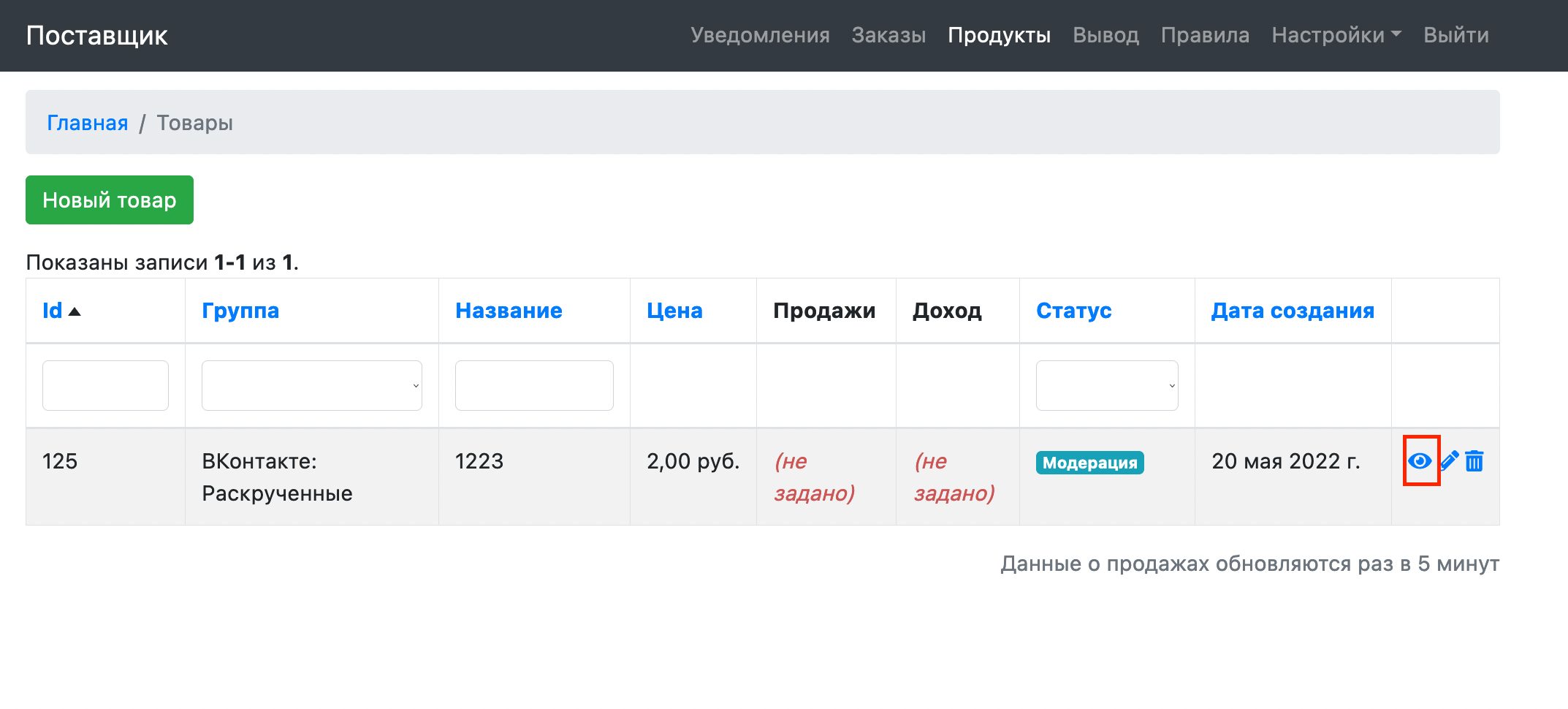
2) Далее в появившемся окне выбрать "Загрузить товар";
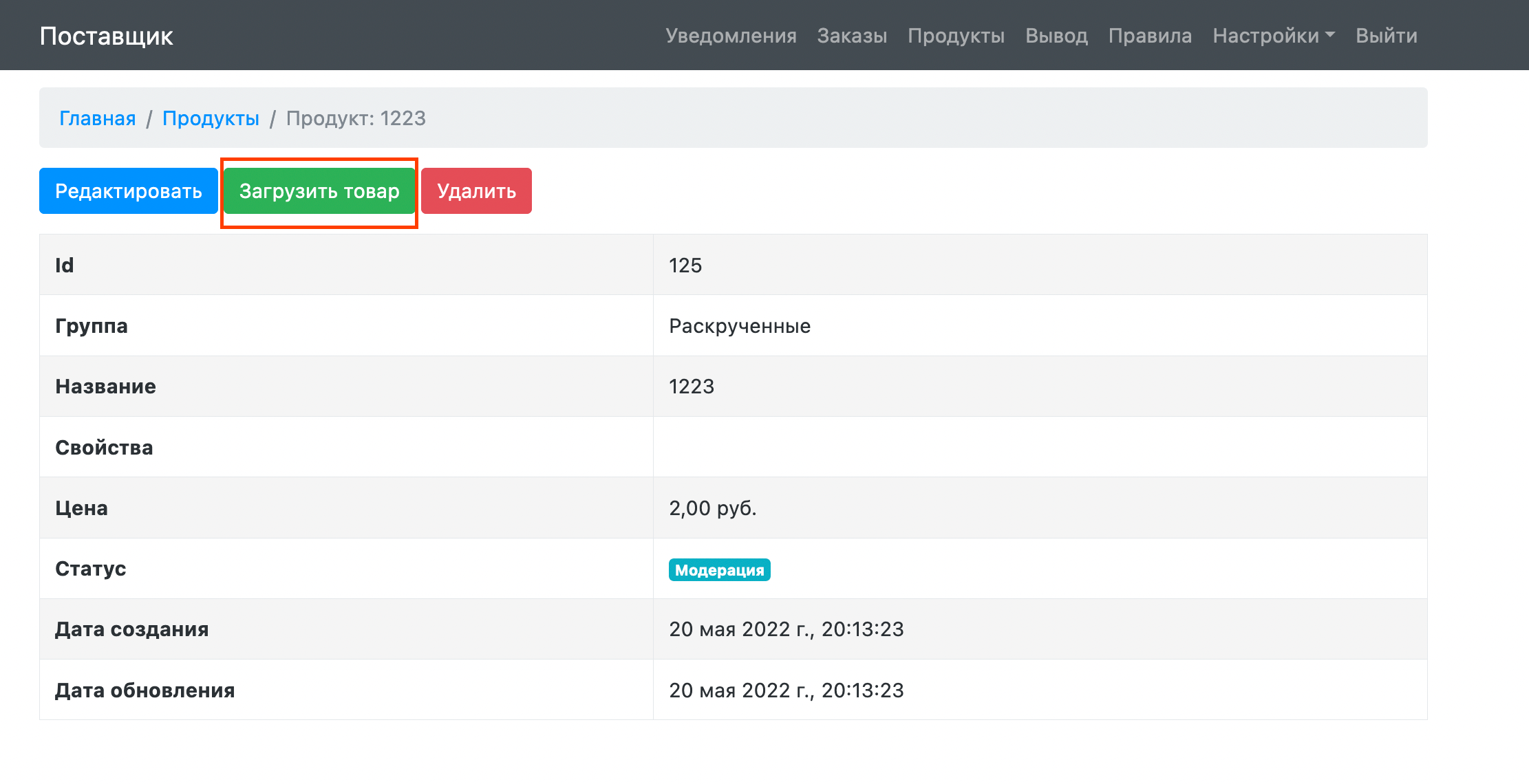
3) Далее выбрать "Выгрузить";
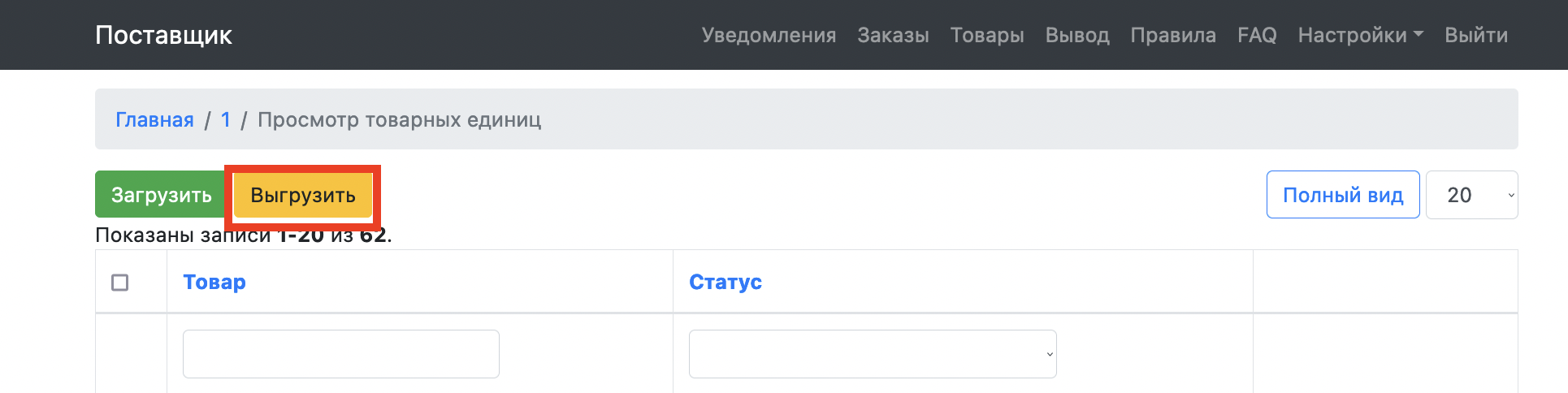
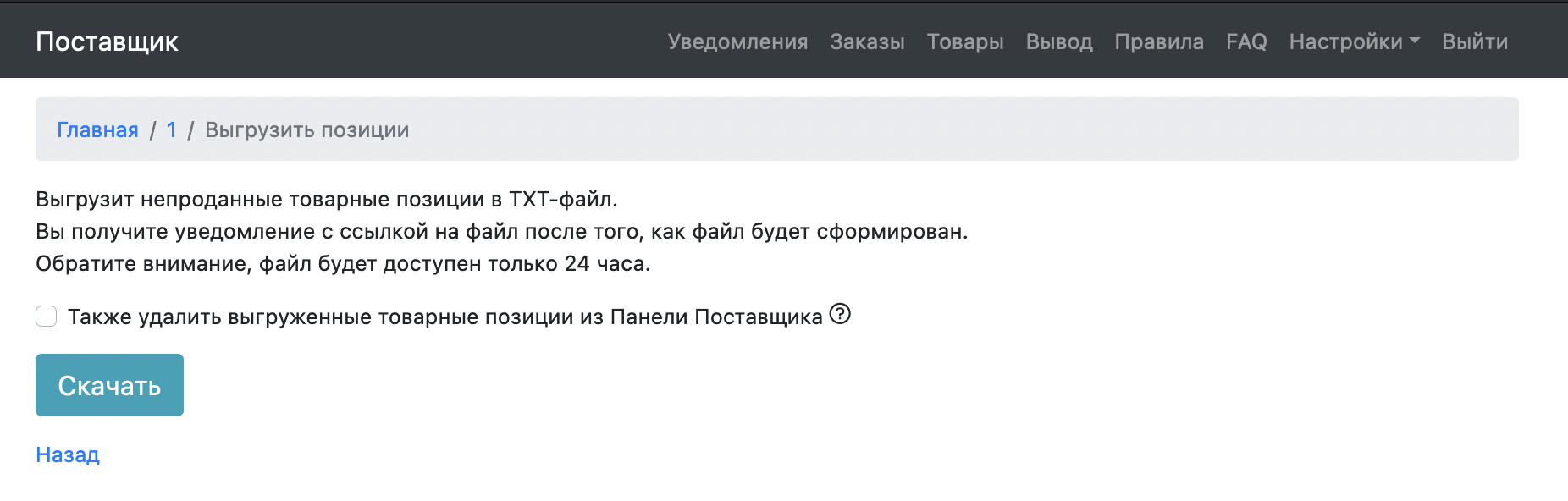
4) В открывшемся окне при выгрузке на перечек или просто хотите снять с завершить сотрудничество, в обязательном порядке нажимайте на галочку возле: "Также удалить выгруженные товарные позиции из панели Поставщика", чтобы товар не остался у нас в магазине;
Единичная загрузка
1) Справа от товара расположен "Глаз", на который необходимо нажать;
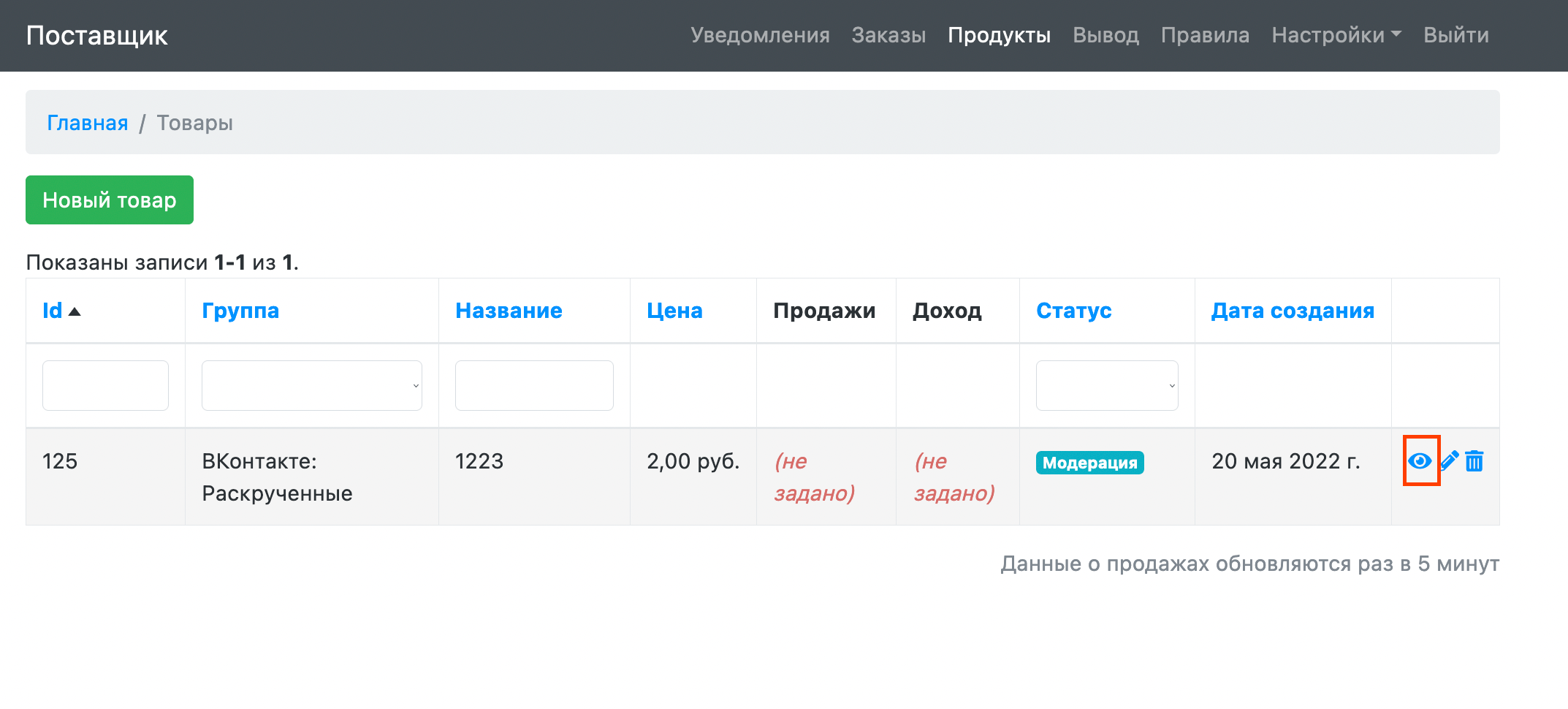
2) Далее в появившемся окне выбрать "Загрузить товар";
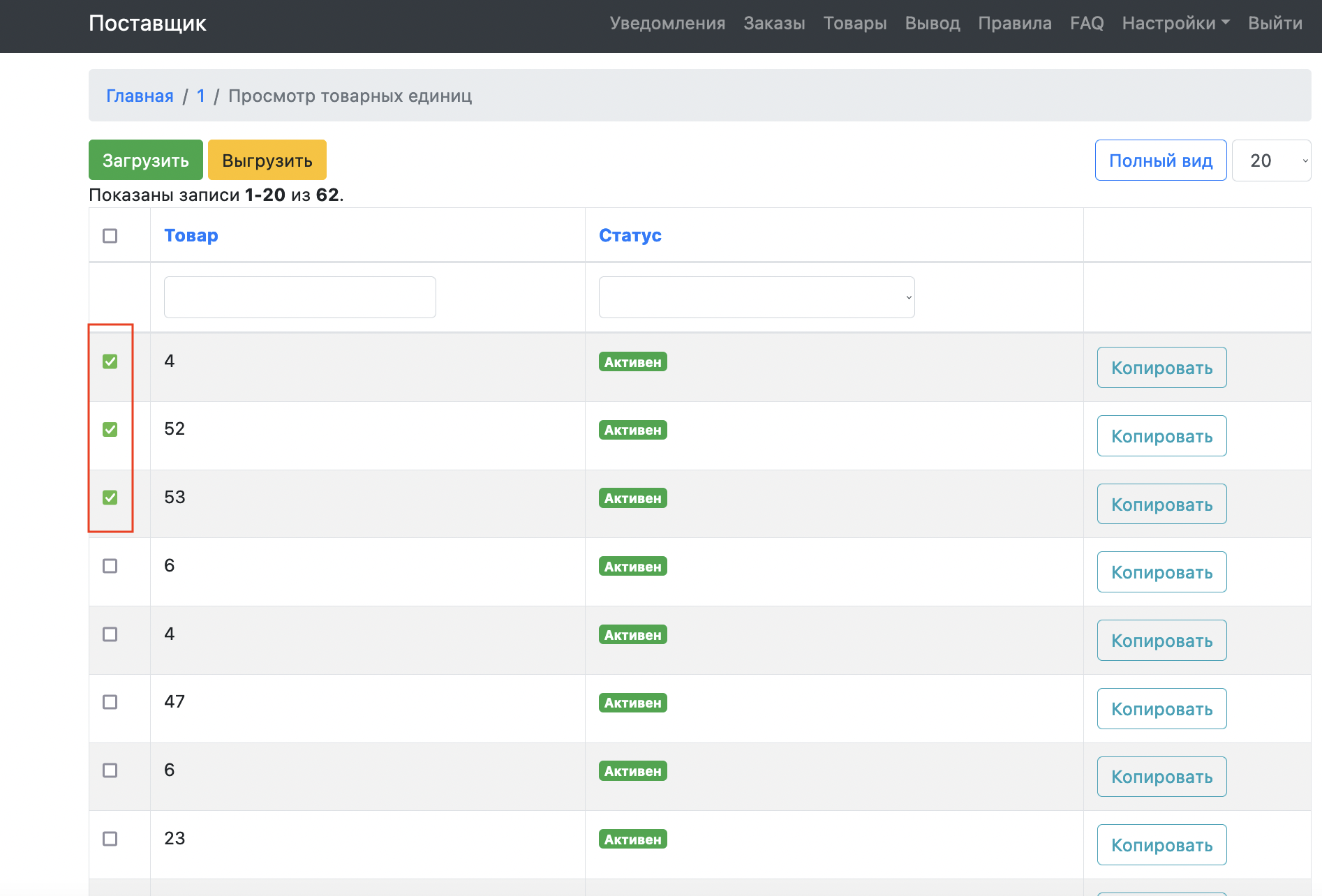
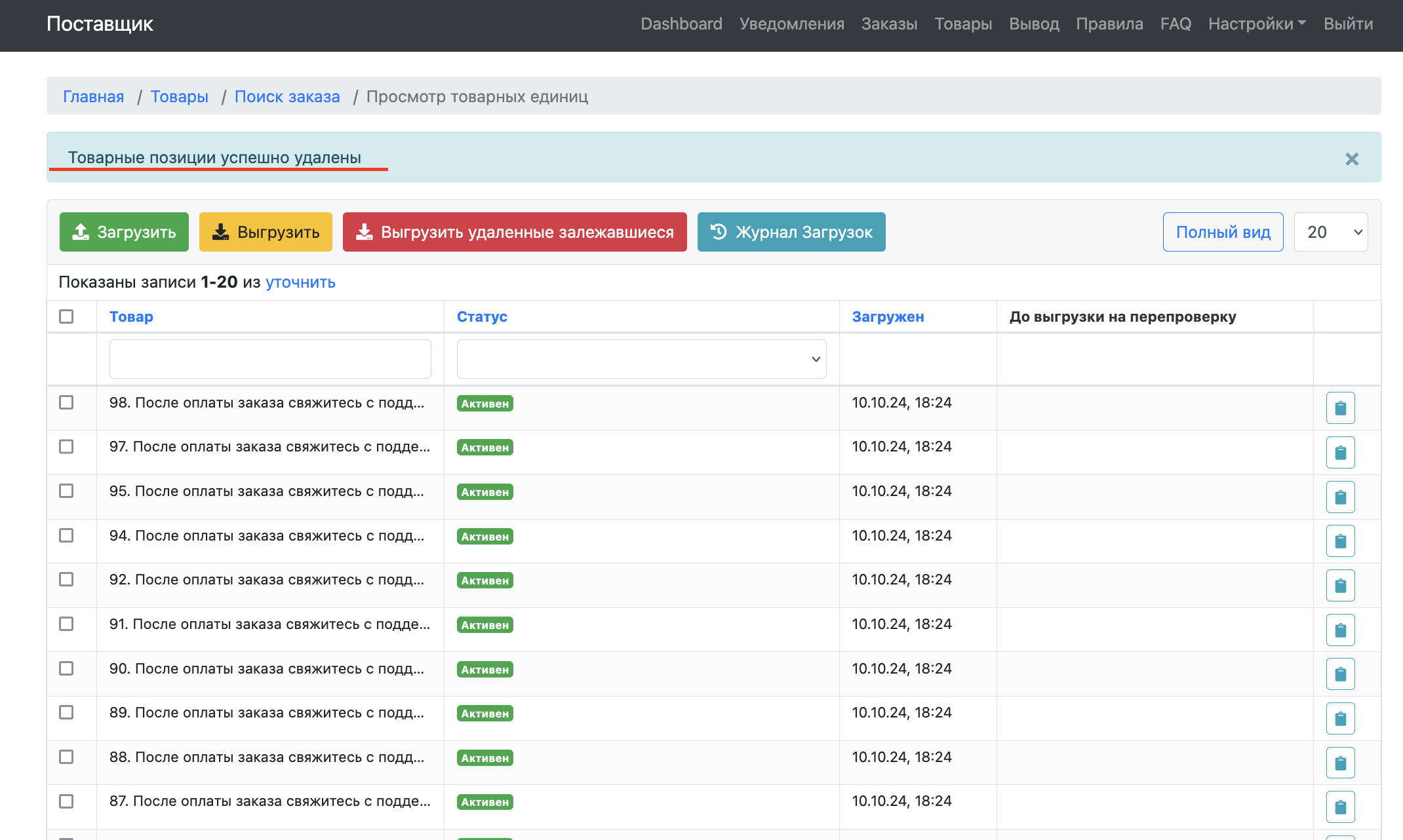
3) Выделяете товарные единицы, которые хотите удалить. В моем случае я выделил: 4, 52, 53
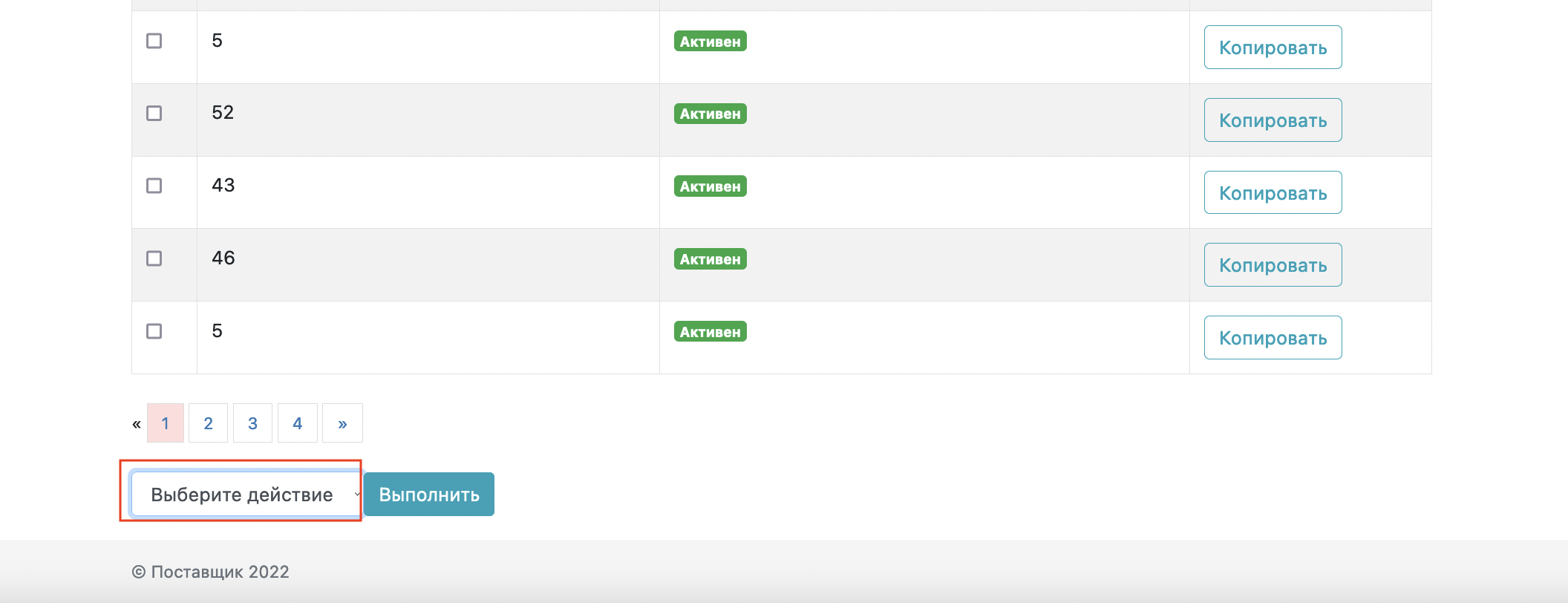
4) Спускаемся ниже по странице и выбираем действие, которое хотим совершить, в данном случае оно одно и это "удалить"
Да, теперь API доступен.
Мы запустили Supplier API — инструмент, который позволяет работать с платформой автоматически, без использования интерфейса.
Через API вы можете:
— получать и отслеживать заказы и продажи;
— работать с товарами и их данными;
— загружать и управлять товарными единицами;
— проверять баланс и средства в холде;
— создавать заявки на вывод и отслеживать выплаты.
Как начать:
📄 Документация:
https://supplier.dark.shopping/page/supplier-api/v1
🔑 Создать API-ключ:
https://supplier.dark.shopping/profile/api-key/index
Товар
- Не отправлен - товар создан, но на модерацию не отправлен: администраторы его не видят, покупателям он недоступен. Отправить товар можно на его странице или через меню действий в списке товаров — после того, как ваша анкета поставщика будет одобрена.
- Модерация - товар ожидает проверки администратором и недоступен к продаже.
- Активен - товар продаётся в магазине.
- Скрыт - Вы сняли товар с продажи и скрыли его. Вы можете вернуть его обратно в продажу через настройки.
- Заблокирован - товар не соответствует нашим правилам, мы не можем взять его на продажу. Статус окончательный.
- Нужны коррективы - требуются коррективы в описании или названии товара. Проверьте причину отклонения на странице товара, чтобы узнать подробней.
- Перепроверка - вероятно, высокое число жалоб на невалидность. Выгрузите и перепроверьте товарные единицы. Подробная причина указана на странице товара. После перепроверки нажмите "Отправить на модерацию".
-
Необходимо перейти во вкладку "Товары".

-
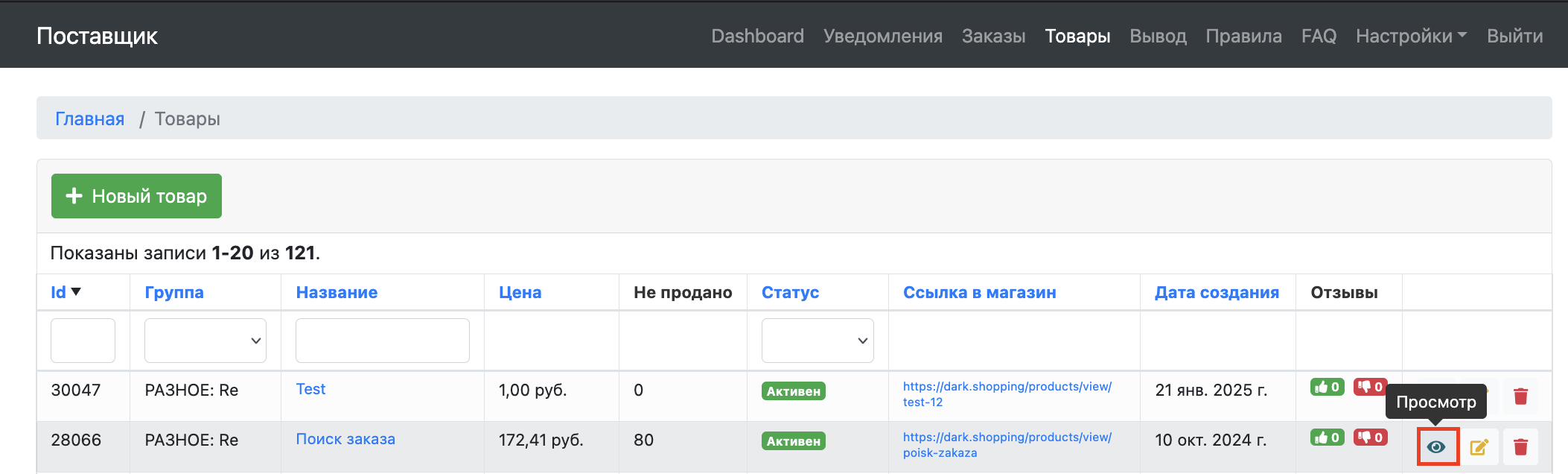
Выбрать интересующую Вас товарную позицию и нажать на "Просмотр" (глазик).
-
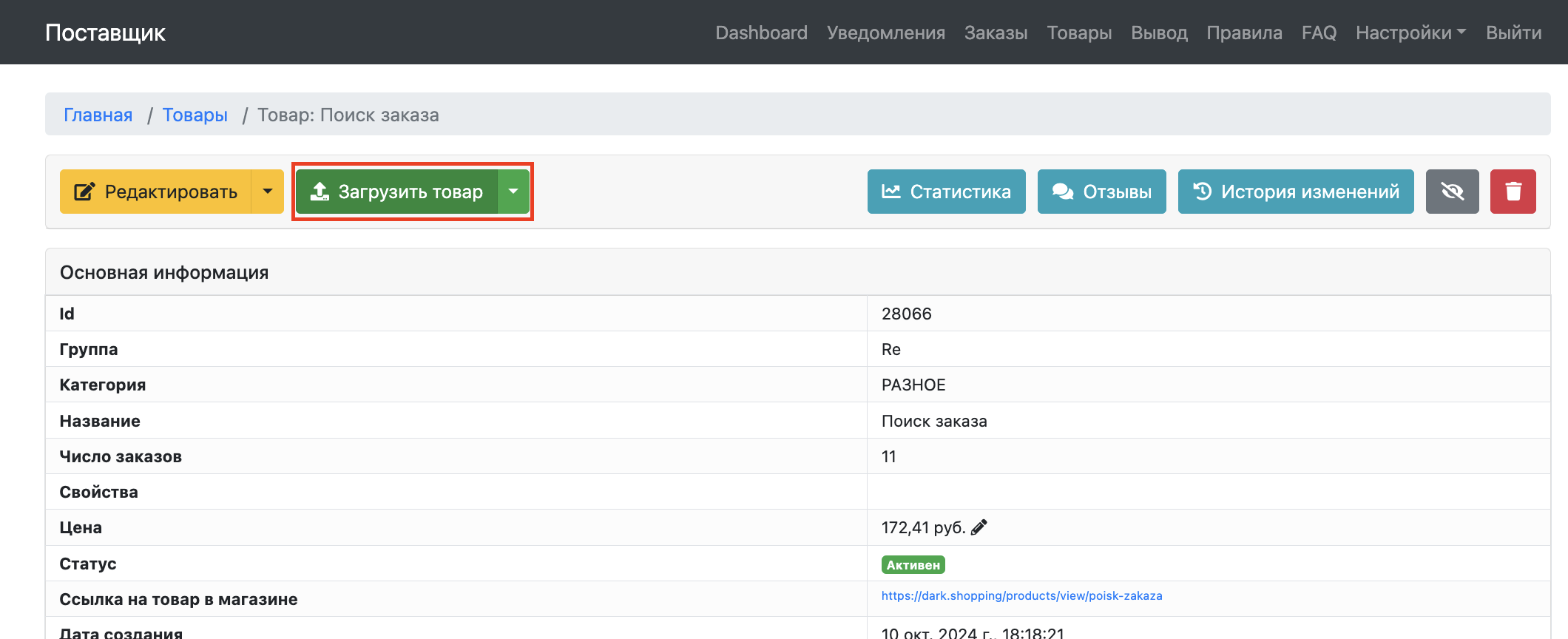
Далее нажать на "Загрузить товар".
-
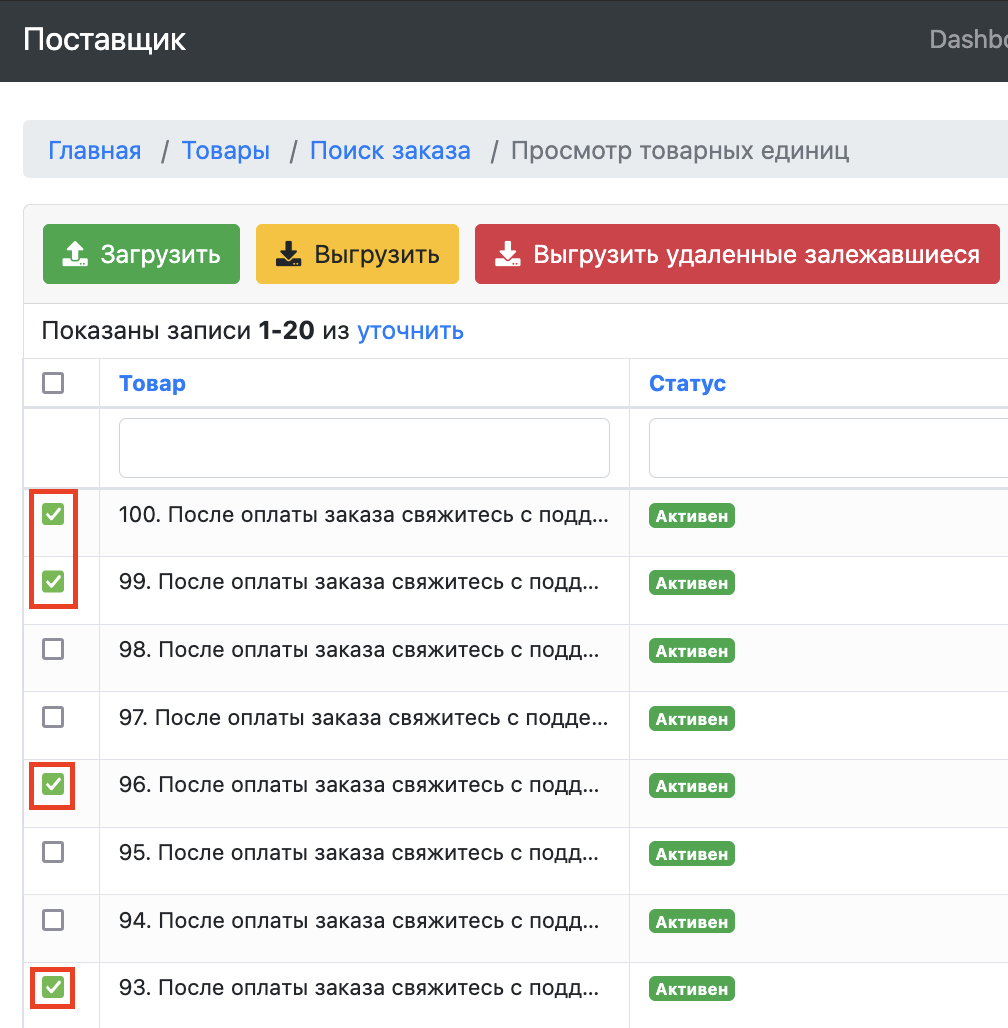
Выделить нужные для Вас товарные единицы.
-
Скопировать их себе в текстовый документ.
Уточнение: Каждую товарную единицу необходимо копировать по отдельности и вставлять в текстовый документ.
-
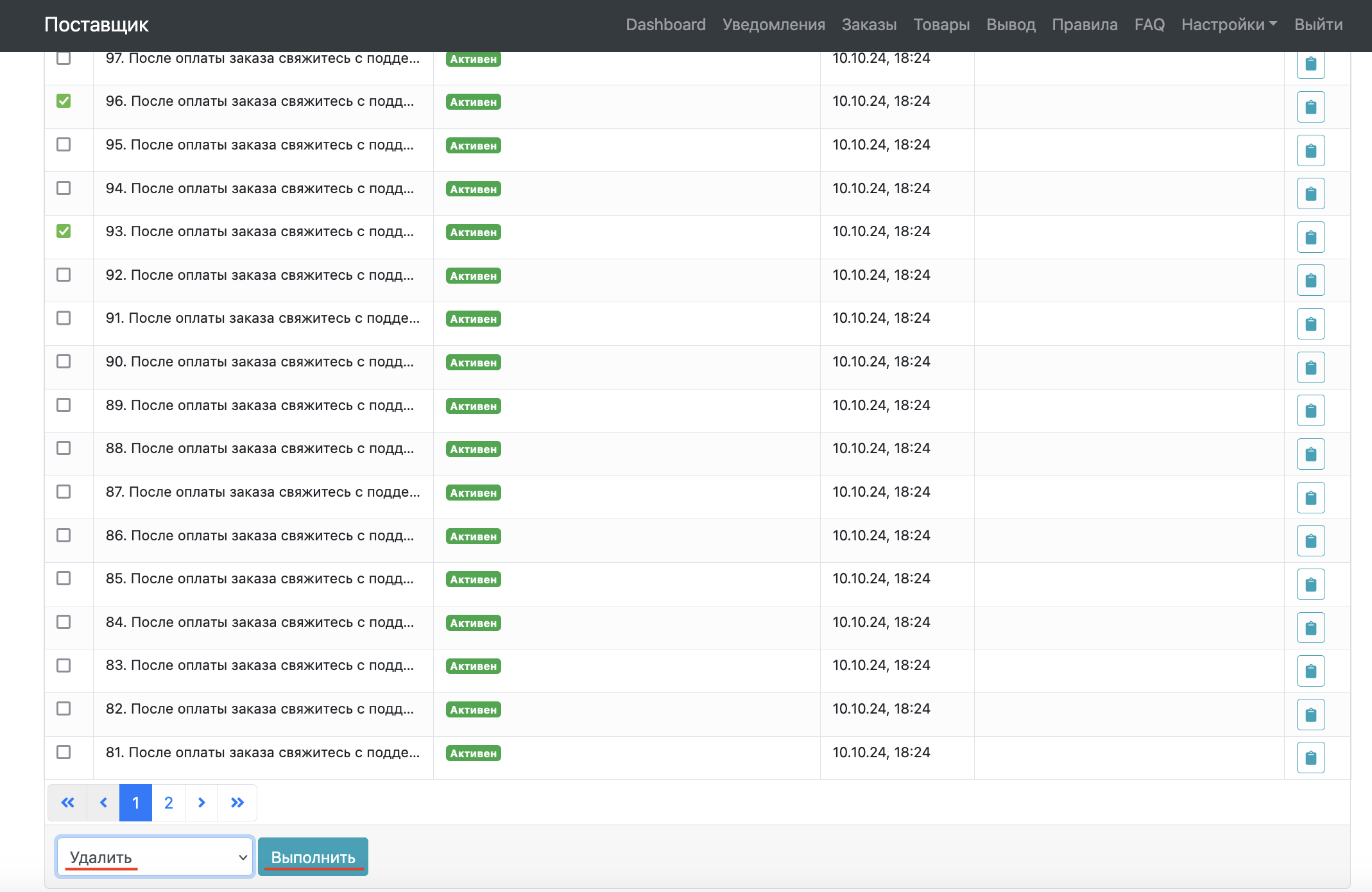
После выбрать действие "Удалить" и нажать на кнопку "Выполнить".
-
Готово, Вы успешно скопировали товарные единицы и удалили их из товарной позиции.
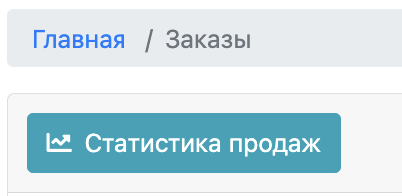
1) Нажмите на "Заказы" в шапке панели поставщиков;

2) Нажмите на кнопку "Статистика продаж";
3) Далее выставите нужные временные интервалы, а также по какому товару необходима статистика.
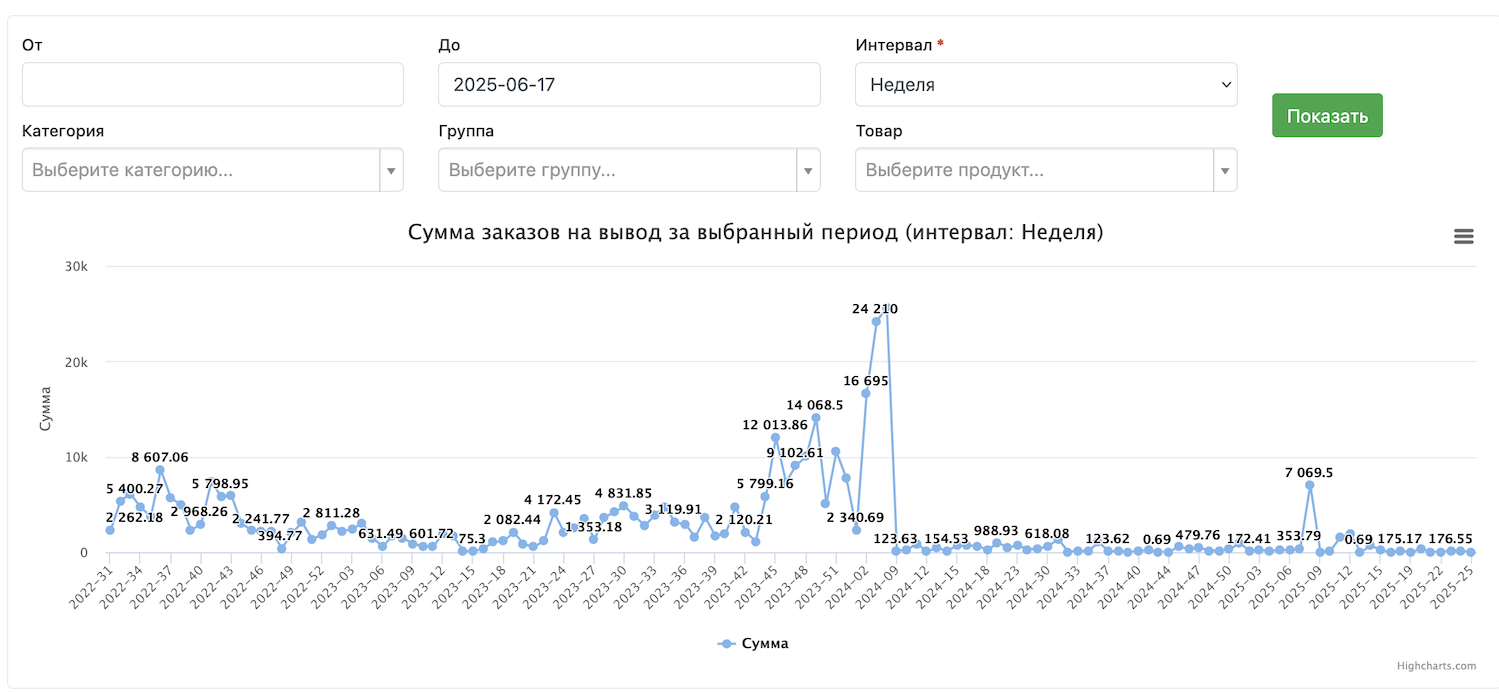
4) Нажмите на кнопку "Показать"
Продвижение товаров
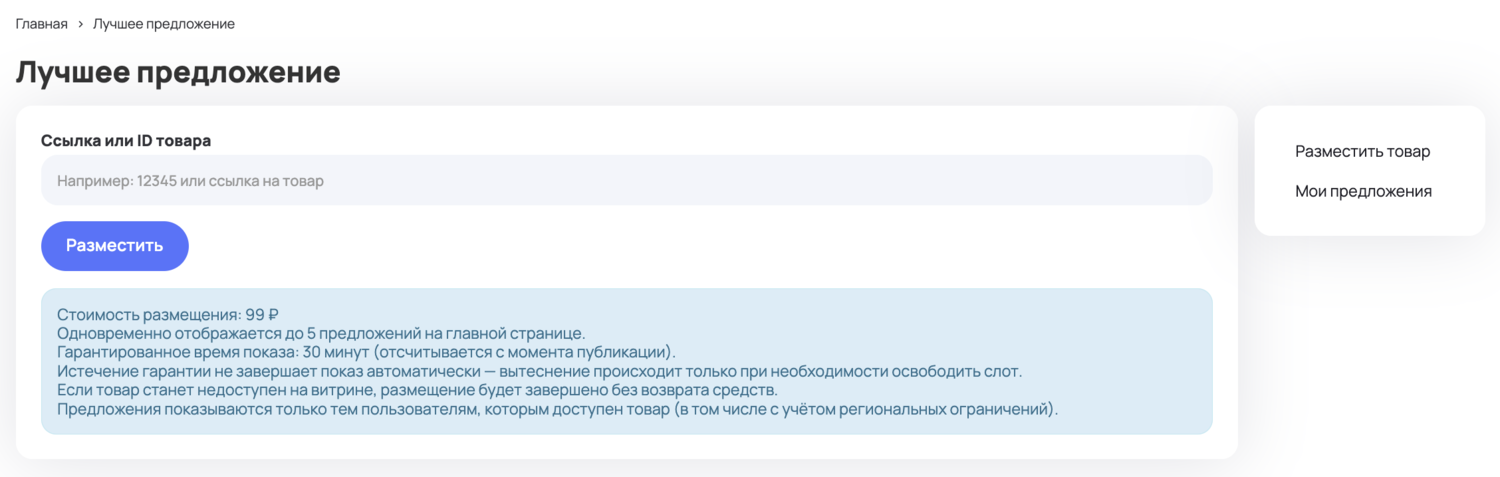
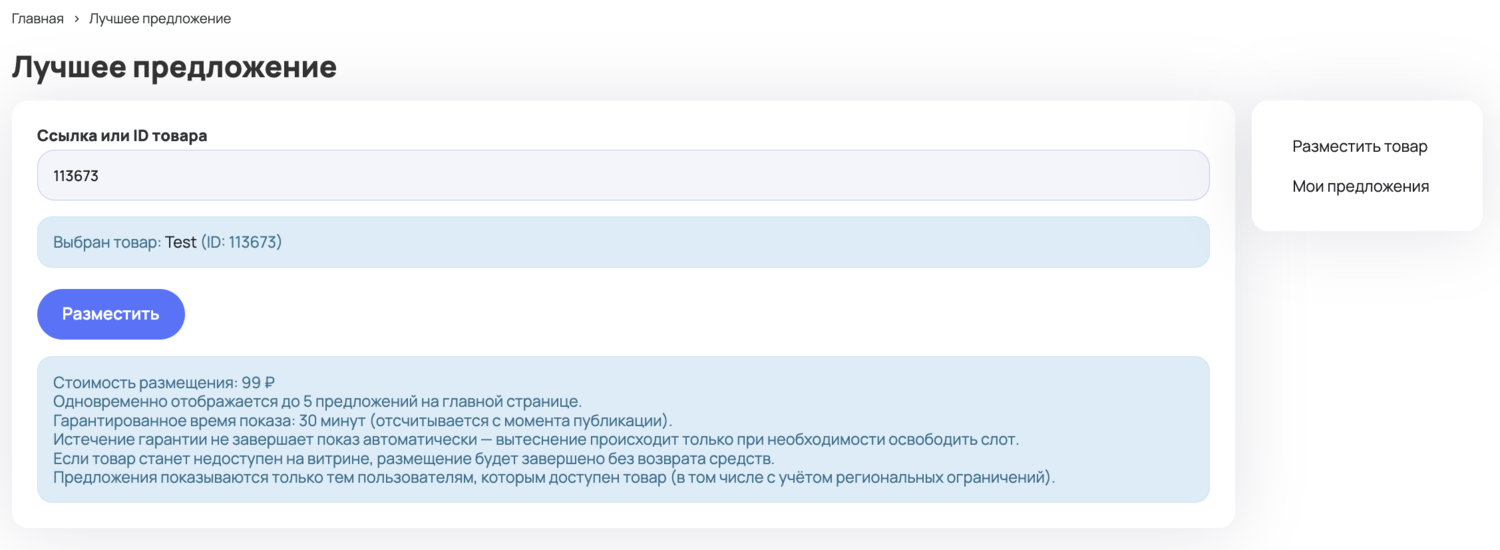
Условия размещения в рекламной блоке "Лучшие предложения":
- Оплата размещения с клиентского баланса (процесс перевода баланс личного кабинета поставщика на баланс личного кабинета описан в FAQ Финансы);
- Одновременно отображается до 5 предложений на главной странице;
- Гарантированное время показа: 30 минут (отсчитывается с момента публикации);
- Истечение гарантии не завершает показ автоматически — вытеснение происходит только при необходимости освободить слот;
- Если товар станет недоступен на витрине, размещение будет завершено без возврата средств;
- Предложения показываются только тем пользователям, которым доступен товар (в том числе с учётом региональных ограничений).
Размещение товара в блоке "Лучшие предложения" происходит следующим образом:
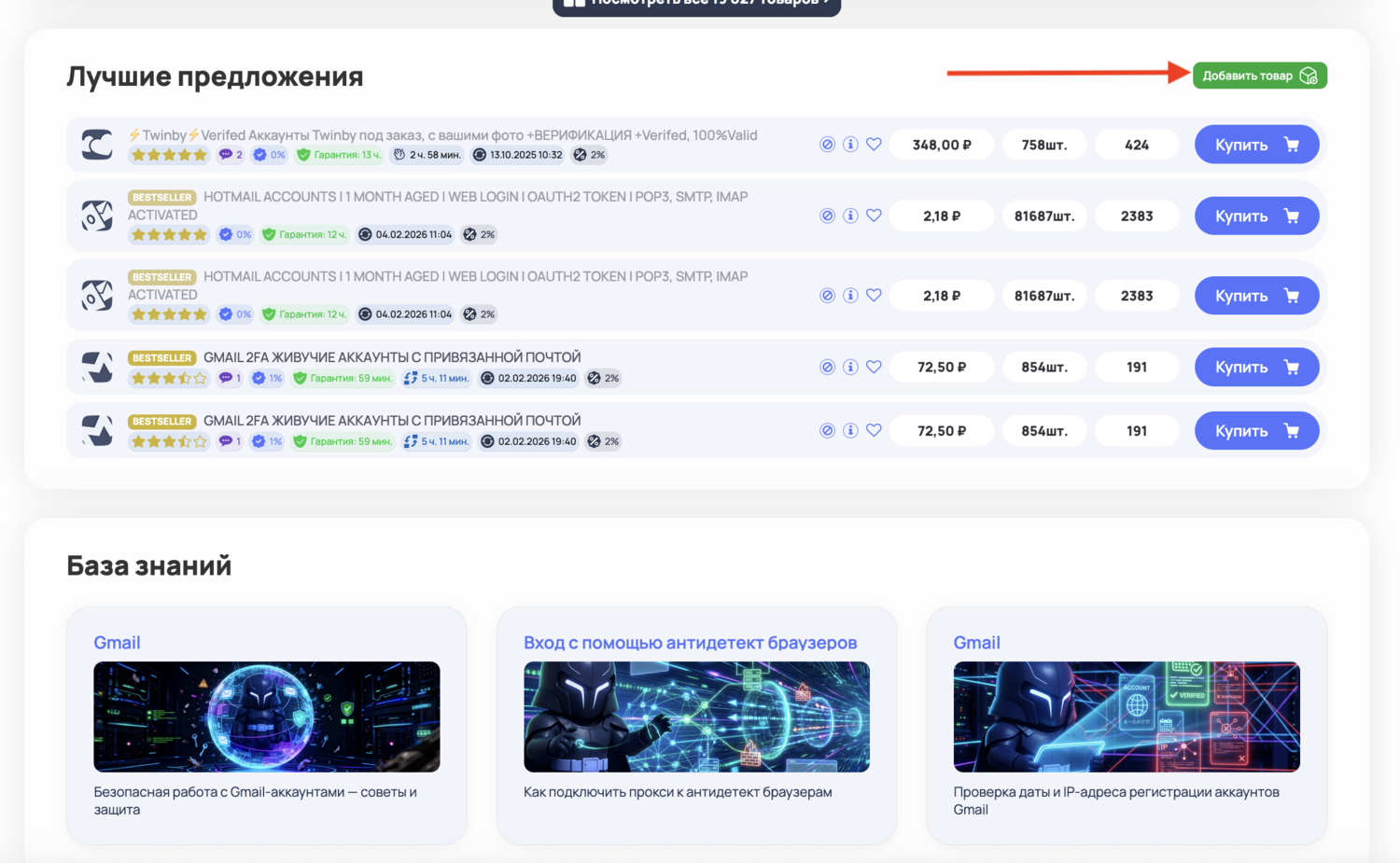
- Переходим на главную страницу Dark.shopping и пролистываем до блока "Лучшие предложения"
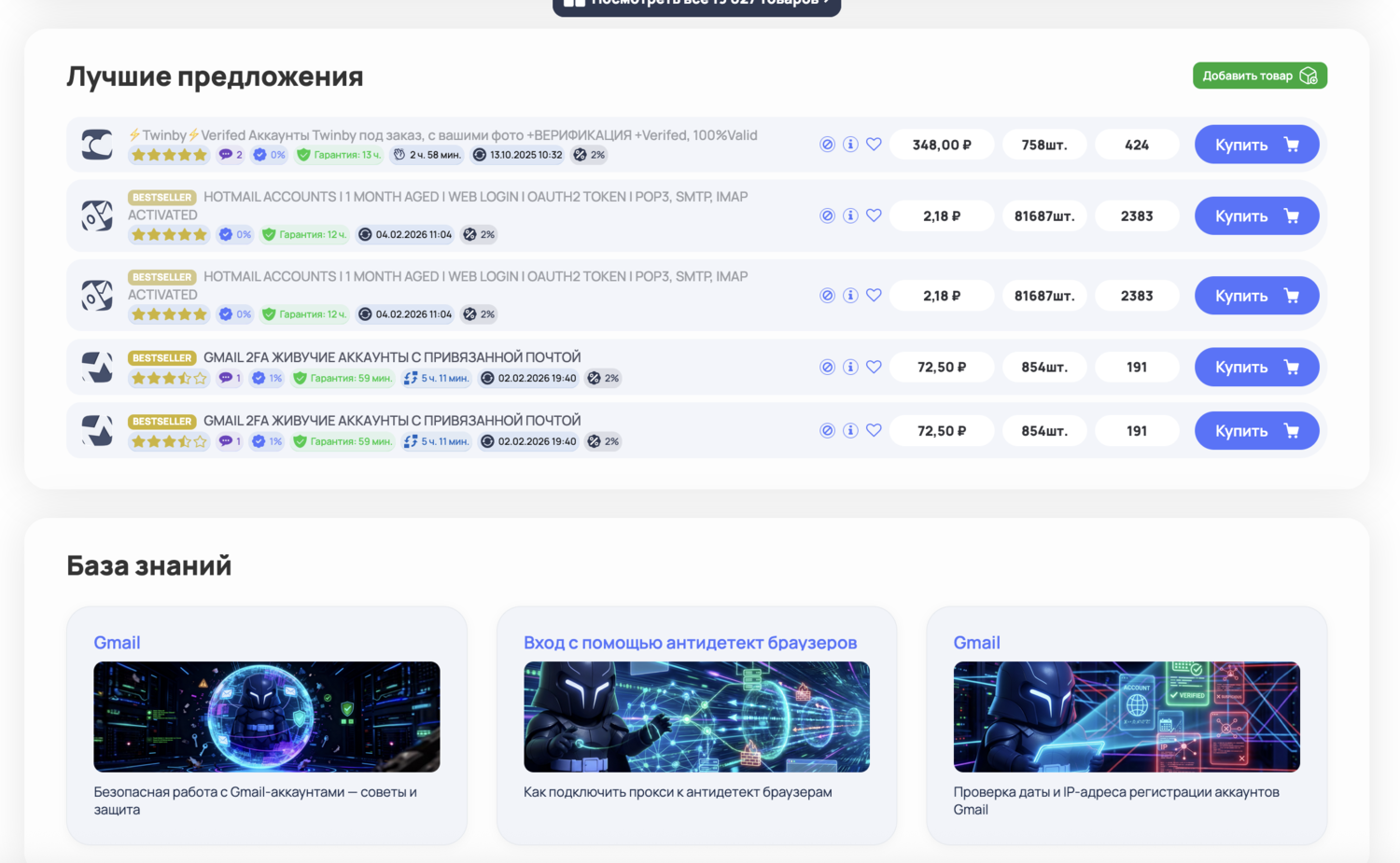
- Далее нажимаем на кнопку "Добавить товар"
- При переходе на страницу с добавлением товара для размещения в рекламном блоке необходимо указать ID / ссылку товара.
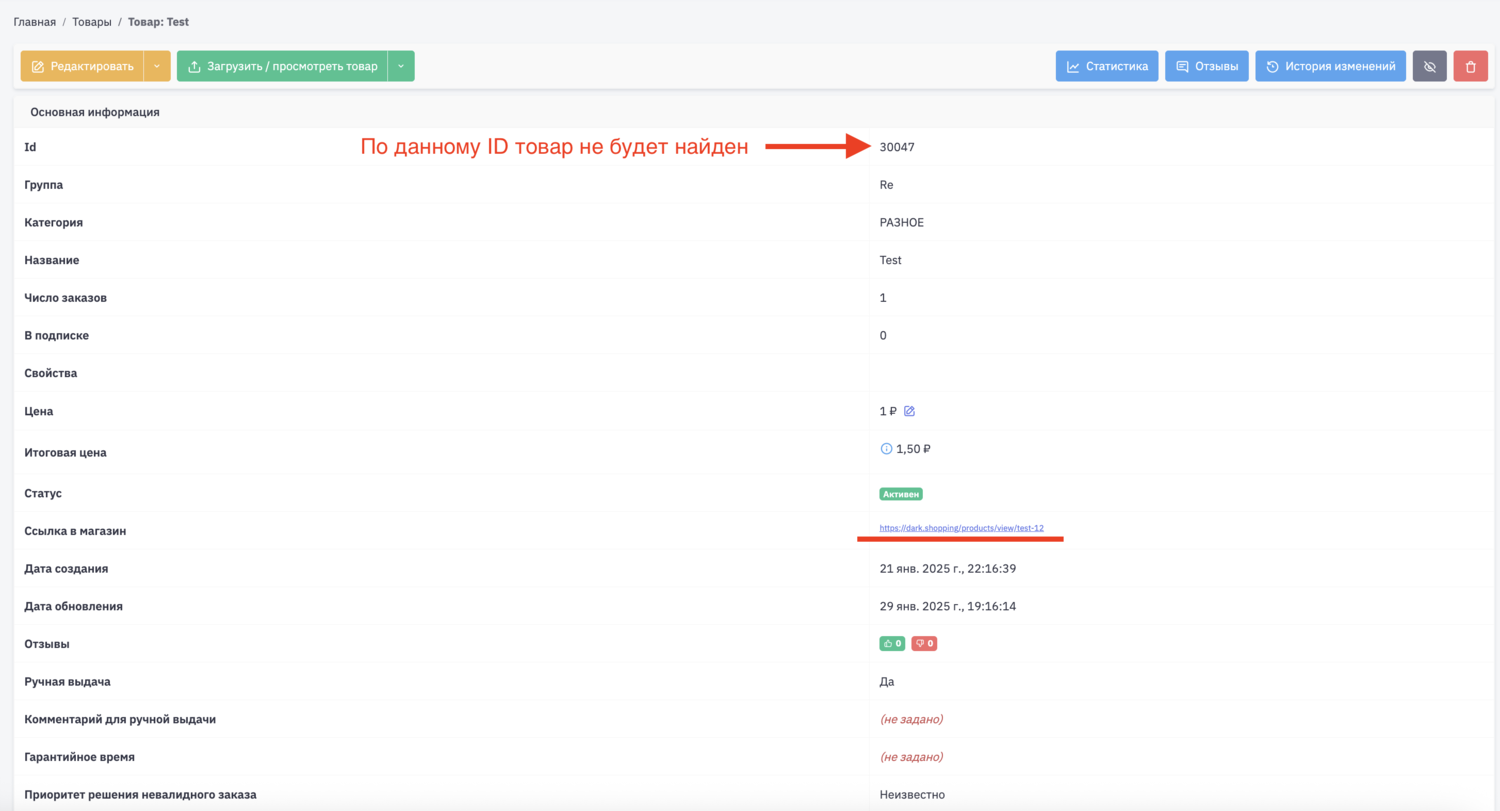
- Для того, чтобы найти ID товара, необходимо перейти к своему товару в панели поставщиков, далее перейти по ссылке на страницу с товаром
PS. Временно нельзя указывать ID товара непосредственно из панели поставщиков, поскольку он отличается от ID в магазине
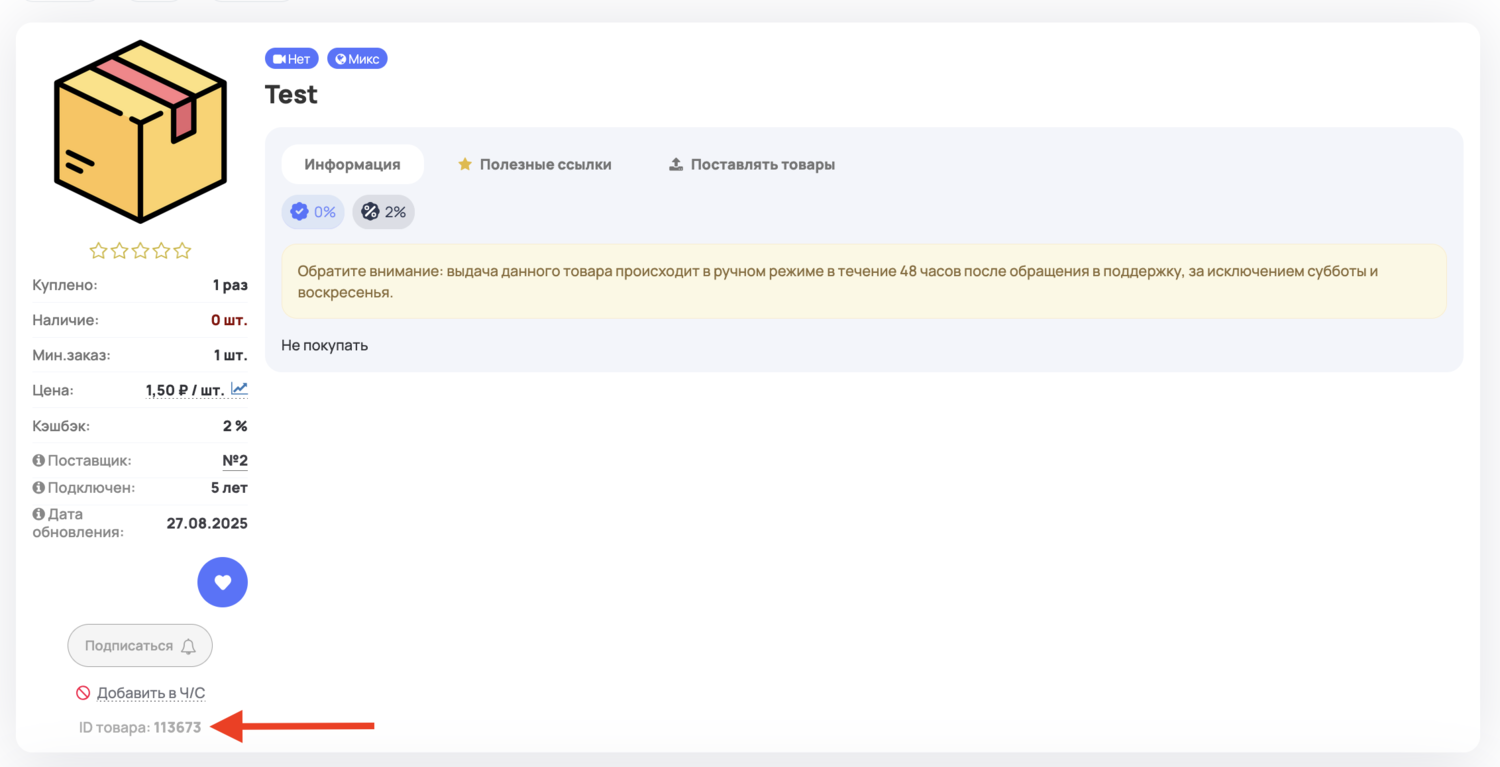
- Переходим на страницу товара на Dark.shopping и копируем его ID
- Возвращаемся на страницу с добавлением товара для размещения в рекламном блоке и вводим скопированный ранее ID, после чего нажимаем на кнопку "Разместить"
Финансы
Но поскольку, на балансе не хватило средств - он стал отрицательным. Чаще всего такое случается при недавнем выводе денег. Подождите продаж на нужную сумму и баланс вновь станет положительным
Холд помогает нам бороться с недобросовестными продавцами, тем самым увеличивая лояльность клиентов, и повышая Ваши продажи.
Пока холд не завершен, эти средства недоступны для вывода и зарезервированы под возможный возврат клиента.
Холд длится в зависимости от ранга Вашего профиля:
Ранг: Начинающий- Длительность холда: 3 дня
- Базовый ранг, условий для получения нет
- Длительность холда: 2 дня
- С момента регистрации прошло не менее: 3 месяцев
- Общая сумма продаж от: 65 000 ₽
- % возврата: < 40%
- Длительность холда: 12 часов
- С момента регистрации прошло не менее: 6 месяцев
- Общая сумма продаж от: 120 000 ₽
- % возврата: < 30%
- Длительность холда: 6 часов
- С момента регистрации прошло не менее: 12 месяцев
- Общая сумма продаж от: 170 000 ₽
- % возврата: < 20%
Для рангов «Начинающий» и «Развивающийся» итоговый холд по заказу считается как: гарантийное время товара + стандартный холд поставщика.
Пример: гарантия 3 дня + холд 1 день = 4 дня.
Для рангов «Проверенный» и «Профессионал» действует стандартный холд по рангу/индивидуальной настройке.
Банковская карта РФ P2P: 40 000 ₽
СБП P2P: 40 000 ₽
Вывод на баланс DS: 10 ₽
USDT BEP-20: 1 000 ₽
USDT TRC-20: 500 ₽
USDT ERC-20: 1 000 ₽
USDC BEP-20: 1 000 ₽
USDC ERC-20: 1 000 ₽
USDT POLYGON: 1 000 ₽
Есть, но на данный момент только USDT TRC20. Поскольку через него оплачивают достаточно большое количество клиентов.
К сожалению, число клиентов, которые оплачивают покупки с помощью LTC, BTC, ETH, слишком маленькое. Поэтому мы не сможем закрыть потребности в выводах на иные криптовалюты.
Хотим подчеркнуть, что ситуация может в корне поменяться, если клиенты начнут оплачивать покупки в больших количествах, например, через LTC, в таком случае мы добавим LTC к выводу.
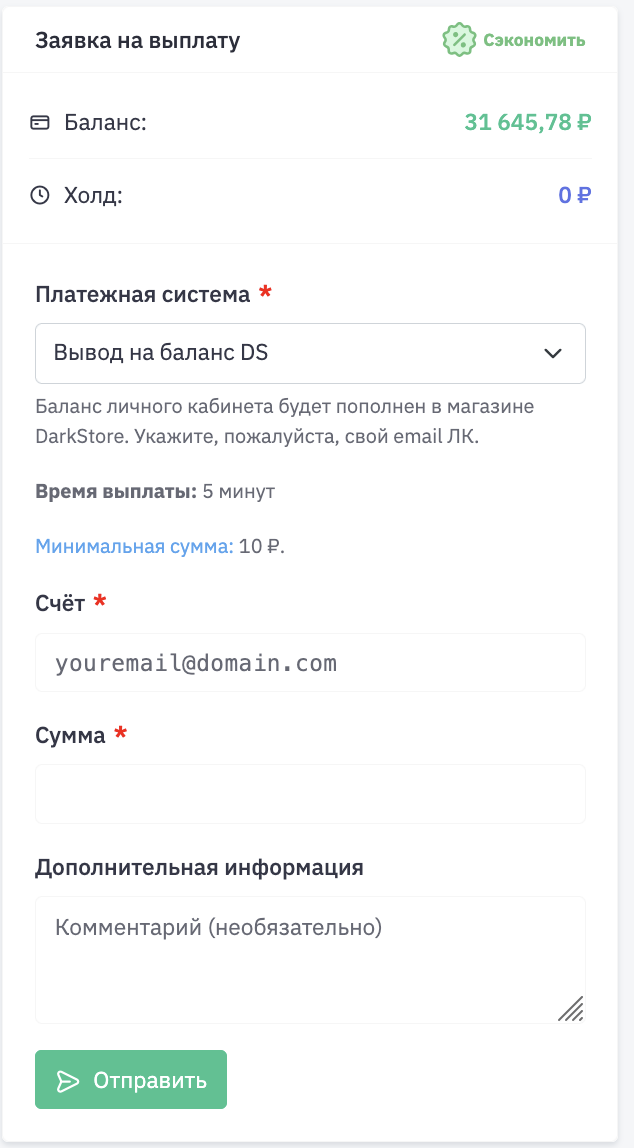
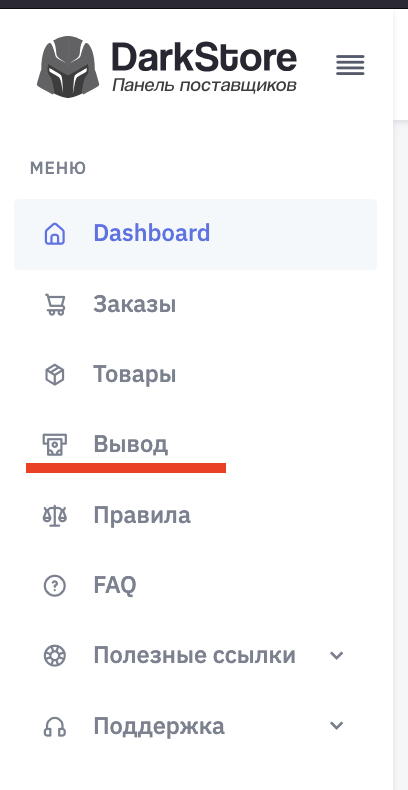
Для того, чтобы вывести денежные средства с баланса личного кабинета поставщика на баланс личного кабинета клиента Darkstore необходимо:
1) В панели поставщиков перейти во вкладку "Вывод"
2) Далее необходимо ввести email, который привязан к профилю клиента на Darkstore, и сумму вывода. После чего необходимо убедиться в правильном написании email и суммы вывода и нажать на кнопку "Отправить"